:::: MENU ::::
  • Desarrollo Web - Responsive Design

  • Easy to Customize

  • Customizable fonts.

domingo, 16 de junio de 2013

iOS 7  ya incluye una opción para crear una lista negra con los números que queremos bloquear para no recibir llamadas o mensajes por lo que ya no necesitaremos jailbreak o aplicaciones de terceros para completar esta tarea sencilla. Son muchas las razones por las cuales podrías querer bloquear un número para dejar de recibir llamadas y aquí te mostramos dos maneras de hacerlo de manera sencilla.
En los siguientes tutoriales te enseñamos a bloquear un número que te ha llamado o enviado un mensaje de manera reciente y del cual no tenemos guardado en nuestra agenda de contactos. En el segundo, podremos bloquear un número de nuestros contactos para no recibir mensajes suyos.

Bloquear un número que te ha enviado un SMS recientemente


  1. Abrir la aplicación de mensajes o llamadas y selecciona al número que quieres bloquear.
  2. Presiona en “Contacto” y luego en “Info”.
  3. Ve hasta abajo y selecciona “Bloquear este contacto”.
La persona que te escribano se enterará si tu recibiste o no el mensaje ya que ellos podrán ver el mensaje como “Entregado”.

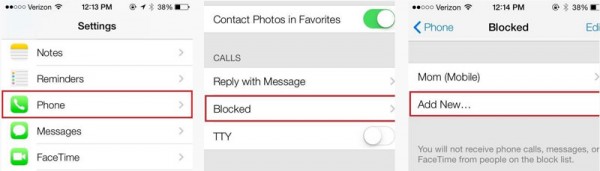
Bloquear un número desde tus contactos


  1. Abrir la aplicación de “Configuración”.
  2. Navegar hasta donde dice “Teléfono”, luego “Bloqueado” y siguiente “Añadir Nuevo…”.
  3. Buscar el contacto que quieres bloquear de tus contactos y guarda.
Esto bloqueará la llamada y la enviará a buzón de voz sin que pase por nosotros en ningún momento.


domingo, 19 de mayo de 2013


La aplicación de mensajería tipo Whatsapp había puesto los ojos en México y el día de ayer celebró su lanzamiento oficial en este país. En un evento llevado a cabo en un lugar de moda de la Ciudad de México se lanzó oficialmente WeChat en México teniendo como imagen de la marca a la artista Belinda quien participó en los anuncios de TV que salieron al aire el pasado 8 de Mayo.


Belinda, embajadora de WeChat en México, mostró su entusiasmo con la audiencia sobre esta aplicación “Yo personalmente uso WeChat como una nueva manera de conectar con mis queridos fans y amigos, los invito a todos a utilizarla, sobra decirlo, pero WeChat es mucho más que una aplicación de mensajería! Tienes la oportunidad de enviar mensajes de texto, mensajes de voz, imágenes, puedo subir mis propias fotos, mi música, mis videos, emoticons, todo en una misma app! ”

Así que ya saben queridos lectores hagamos caso a la hermosa belinda y utilicemos WeChat. 

WeChat esta disponible la mayoría de las plataformas móviles existentes como iOS, Android, Windows Phone, Symbian, BB OS 5.0 y BB OS 6.0 y Superior.

Enlace para descargar: WeChat


sábado, 18 de mayo de 2013

JOTFORM aplicacion para nuestras propias cajas de comentarios. Con esta sencilla aplicación online llamada , una herramienta muy útil ya que también podemos crear: Formularios, Encuestas, Caja de comentarios, Cajas de contacto etc... el limite es nuestra creatividad. 

Para crear una cuenta en este sitio ubica en la parte superior derecha de tu pantalla  la palabra Sign Up,  cabe mencionar que no es necesario  crear una cuenta, mas sin embargo te recomiendo que lo hagas ya que al momento de crear tu primer proyecto lo puedes guardar, modificar o eliminar, y así poder recibir notificaciones pendientes de tu mismo formulario vía correo electrónico, otra de las magnificas ventajas de jotform es que lo puedes sincronizar con tu cuenta de DropBox, para crear un proyecto y sincronizarlo con dropbox ingresaremos a :     http://www.jotform.com/dropbox/

Jotform cuenta con muchas herramientas, solo es cuestión de que juegues con las opciones y veas para que sirve cada una de ellas. Si te quedan dudas de como utilizar esta aplicación déjame un comentario para saberlo y trataremos de hacer un pequeño proyecto en la siguiente ocasión. 

Enlace : JotForm


domingo, 12 de mayo de 2013

Hola amigos, antes de empezar con esta entrega haremos un pequeño recuento para ver todo lo que hemos aprendido hasta este punto de lo que llevamos del curso.
  • Conceptos básicos como : ¿que es vb.NET?, como declarar una variable, niveles de declaraciones de variables y los tipos de datos en variables (entrega 2)
  • Como utilizar la herramienta msgbox (sintaxis)
  • Cambiar propiedades de los botones, labels (etiquetas) y del form (interface)
  • Hemos realizado dos proyectos de como utilizar el msgbox de distinta manera lo puedes consultar en la 3ra y 4ta entrega.
Ahora empecemos con nuestra entrega, en esta ocasión vamos a ver algunas propiedades que le podemos asignar a una imagen en vb.NET. Vamos a crear un nuevo proyecto de windows form con el nombre que ustedes deseen ponerle. 

Entonces empesaremos a crear nuestra interface, añadiremos una imagen con la herramienta de PictureBox, la colocamos en la parte superior derecha con un tamaño que ustedes consideren adecuado. 
Para agregar la imagen ubicaremos la flecha que esta en el recuadro que se agrego en el form y daremos clic en añadir imagen. 


Ya que tenemos seleccionada nuestra imagen, ahora vamos a agregar 5 botones ubicados de la parte izquierda de tu form, editamos la propiedad text por los siguientes...
  1. Border Style
  2. SizeMode
  3. Visible
  4. Reset
Cada botón realizara cambios en nuestra imagen con Border style notaremos un pequeño cambio en nuestra imagen (en los bordes) dependiendo de que tipo elegimos, contamos con varias opciones que ya veremos un poco mas adelante. Con el botón sizeMode cambiaremos el tamaño de nuestra imagen también contamos con varias opciones. El botón de visible como su nombre lo dice, ocultara de la vista la imagen. El botón Reset devolverá la imagen a su estado original borrando todos los cambios realizados.


Ahora empezaremos con insertar el codigo a cada uno de nuestros botones para eso damos doble clic cobre ellos. Empezaremos con el border style.

El codigo que debemos escribir es el siguiente:


Como pudiste observar en la ultima parte del código (BorderStyle.Fixed3D) contamos con varias opciones en esta ocasión elegiremos Fixed3D tu puedes escoger el que gustes esto se trata de ir viendo todos nuestros recursos así que te recomiendo que intentes con todos para que vallas viendo los cambios que le causara a una imagen.

Botón SizeMode damos doble clic y añadimos el siguiente código:


En esta ocasión también contamos con varias opciones yo elegí StretchImage tu prueba con cada una de ella para que observes los cambios que realiza cada una .

Botón Visible el código es el siguiente:


En este código solo estamos indicando que el PictureBox1 que esta de manera visible (.visible) lo pondrá en false de manera que  se ocultara.

Ahora vamos con el botón Reset, Este botón debe restaurar por así decirlo nuestra imagen así que en el debemos añadir instrucciones de los tres botones anteriores para poder dejar nuestra imagen como en un principio.

Para revertir los cambios realizados con el botón de BorderStyle es muy fácil nosotros agregamos el efecto .Fixed3D entonces ahora en nuestro botón agregamos la opción ".None".

Para revertir los cambios realizados por el botón de SizeMode debemos poner lo contrario a la instrucción utilizada, en este caso utilizamos la de .StrechImage entonces ahora la pondremos de modo .Normal

Para el botón de Visible es muy fácil solo que hay que usar un poco de lógica, si lo que hicimos con ese botón es poner el PictureBox1 en forma Visible = false entonces ahora la cambiaremos el false por un True para que nos vuelva a mostrar la imagen.


Como no puedo mostrarles el programa en funcionamiento confió en que hallan seguido al pie de la letra estas instrucciones jeje juega con las opciones ya antes mencionadas tanto como SizeMode y BorderStyle para que te vallas relacionando con lo que puedes hacer con este programa ... Si tienes alguna duda déjame un comentario y trataremos de orientarte.

Esto es todo por hoy, la próxima entrega haremos ya algo mas complejo comenzaremos a utlizar variables y  la función if, por si quieres adelantarte e investigar un poco mas sobre esto.  Espéralo!

Déjame tus comentarios son muy importantes, para saber si les esta gustando este curso  ok . HASTA LUEGO.


jueves, 9 de mayo de 2013


La fotografía digital implica la importación, procesado y publicación de cientos y hasta de miles de archivos fotográficos, regularmente en formato RAW, que hacen necesario la utilización de un software especializado.

El líder en este tipo de programas es Photoshop Lightroom, bastante completo y de fácil uso, pero como la mayoría de los productos de esta compañía, de precio no muy asequible, y menos cuando se trata de una afición. Buscando una alternativa gratuita me topé con RAW Therapee, un estupendo reemplazo que cumple bien con sus tareas básicas:


  • Control de la exposición, balance de blancos, luces y sobras, color y luminancia.
  • Recuperación por sobre o subexposición.
  • Herramientas de recorte, alineación y redimensión.
  • Correcciones de ruido, enfoque, viñeto, aberraciones cromáticas, distorsión.
  • Perfiles de procesamiento.
  • Exportación y optimización a otros formatos.
  • Navegador de archivos.


La lista de características completas esta en el sitio web de RAW Therapee.

Esta disponible en español y otros varios idiomas, es gratis (no libre), para linux, windows y mac.

Descargar: RAW Therapee.


miércoles, 8 de mayo de 2013


Blogger recientemente agregó de manera automática y obligatoria una LightBox en las imágenes de todos sus blogs. Una lightbox es una buena forma de resaltar fotografías y será útil en mucho casos, pero no en todos. Esta nueva característica usa javascript e igualmente con javascript se puede eliminar.


Actualización: 20/10/2011. Parece que Blogger entendió que no puede simplemente imponer características y ya ofrece la opción directamente desde el panel para eliminar la lightbox de imágenes. Para ello ve a Escritorio → Configuración → Entradas y comentarios → Showcase images with Lightbox y selecciona “No”.


Método por javascript, ya no recomendado, pero a continuación les dejo el código por si acaso:

Basta agregar el siguiente código antes de </head>:

<script type="text/javascript"> //<![CDATA[ function killLightbox() { var images = document.getElementsByTagName('img'); for (var i = 0 ; i < images.length ; ++i) { images[i].onmousemove=function() { var html = this.parentNode.innerHTML; this.parentNode.innerHTML = html; }; } } if (window.addEventListener) { window.addEventListener('load',killLightbox,false); } else { window.attachEvent('onload',killLightbox); } //]]> </script>


Descargar vídeos desde el iPhone o iPad es cosa fácil gracias a la app Video Downloader que nos permite descargar vídeos directamente desde el iPhone o iPad sin necesidad de haber hecho Jailbreak al dispositivo.


Actualmente muchos utilizan su smartphone o tablet para reproducir vídeos pero siempre necesitas estas conectado vía wifi o tener un plan de datos para poder reproducirlo, algo que no siempre es posible, por eso, lo ideal seria poder descargar el vídeo y almacenarlo en el dispositivo. Con Vídeo Downloader podrás descargar vídeos desde el iPhone y iPad de manera sencilla e incluso puedes reproducirlos vía Air-Play a tu Apple TV.

Características de Video Downloader

  •  Video Downloader (o Descargador de videos en la App Store de México) soporta los siguientes formatos de video Flv (Flash Video), wmv , mpeg, mpeg1, mpeg2, mpeg4, 3gp, sf, avi, divx, dv, gxf, m2p, m2ts, m2v, m4v, mkv(non-hd), moov, mov, mp4, mpg, mpv, mt2s, mts, mxf, ogm, ogv, ps, qt, ts, vob, webm, wm.
  • Soporte para iPhone 5
  • Integra un navegador web
  • Integra un administrador de descargas para conocer el avance de cada vídeo que se esta descargando.
  • Soporta hasta 10 vídeos descargándose al mismo tiempo
  • Permite pausar y reanudar descargas de vídeos
  • Incluye un reproductor de vídeos completo con soporte Air-Play
  • Permite proteger los vídeos descargados con password (If You Know What i Mean)
  • Posibilidad de transferir los vídeos descargados a tu computadora vía iTunes

Cómo descargar vídeos en iPhone con Video Downloader


Para descargar vídeos desde esta app  basta con abrir la aplicación y enseguida notaran como aparece un navegador web similar al navegador del iPhone, lo único que hay que hacer es ingresar la url del vídeo en el navegador y darle clic al botón “Play” una vez iniciada la reproducción aparecerá un menú desplegable desde el cual podrán iniciar la descarga del vídeo.


 Video Downloader Gratis y Video Downloader PRO

 Vídeo Downloader tiene una versión gratuita que tiene limites de descargas pero es completamente funcional y una versión de pago que permite descargar vídeos ilimitadamente en el dispositivo y cuesta $49 MXN.


¿Necesitas una pagina web? Contáctanos