:::: MENU ::::
  • Desarrollo Web - Responsive Design

  • Easy to Customize

  • Customizable fonts.

Mostrando las entradas con la etiqueta RECOMENDADO. Mostrar todas las entradas

domingo, 12 de enero de 2014

NameTag es una aplicación de reconocimiento facial de extraños que les permitirá a los usuarios de Google Glass o de smartphones hacer retratos de personas y enviarlos al servidor para ver si aparecen en redes sociales, sitios de citas o registros de atacantes sexuales. Si lo encuentra en algunas de estas redes, la aplicación te devuelve esa información y ahí podrás tomar tus decisiones con más seguridad.

Con todas las complicaciones que surgen de los abusos que hacen de la información con las redes sociales y la monitorización de nuestra privacidad, los nombres de las personas ya están en todos lados y buena parte de la población ya tiene un perfil en línea indicando su nombre y apellido acompañado de un retrato. De repente, toda esa gente extraña pasa a ser conocida, cuando alguien las etiqueta en una foto de Facebook o a través de otra red social buscas su nombre y te encuentras con una imagen. La aplicación NameTag funciona a la inversa, ya que hace reconocimiento facial de extraños luego de tomarles una foto con tu móvil o Google Glass.


Ya sea por curiosidad o por una cuestión de seguridad, los usuarios podrán tomar una foto de alguien y enviarla a la aplicación para que ésta la busque en Facebook, Twiter, sitios de citas y varias redes sociales más, incluyendo registros de atacantes sexuales y agencias de seguridad. Kevin Alan Tussy, creador de Facetag, nos promete que la aplicación no generará otro problema de privacidad, ya que “se trata de conectar a las personas que quieren ser conectadas.” Con la aplicación en marcha, las personas pronto serán capaces de acceder a NameTag.ws y elegir si quieren que su nombre e información básica se muestre a los demás. De hecho, se le permitirá a los usuarios tener un perfil que se pueda observar durante el horario de trabajo y otro que pueda ser usado para las situaciones sociales.


Captas a alguien interesante, capturas su rostro y la aplicación va enviará la foto de forma inalámbrica hacia el servidor de NameTag, donde se comparará la foto con la de millones de registros en línea y te devolverá un nombre y unos enlaces al perfil de la persona en varias redes sociales. Los responsables de NameTag insisten en que este tipo de funcionalidades hará que las citas en línea y las interacciones sociales sin conexión serán mucho más seguras y nos darán una mejor comprensión de las personas que nos rodean. Especialmente diseñado para Google Glass, el proyecto podría resignificar ese factor “suerte” y sorpresa que se da cuando conocemos a alguien por primera vez.


Fuente: NameTag
jueves, 19 de diciembre de 2013

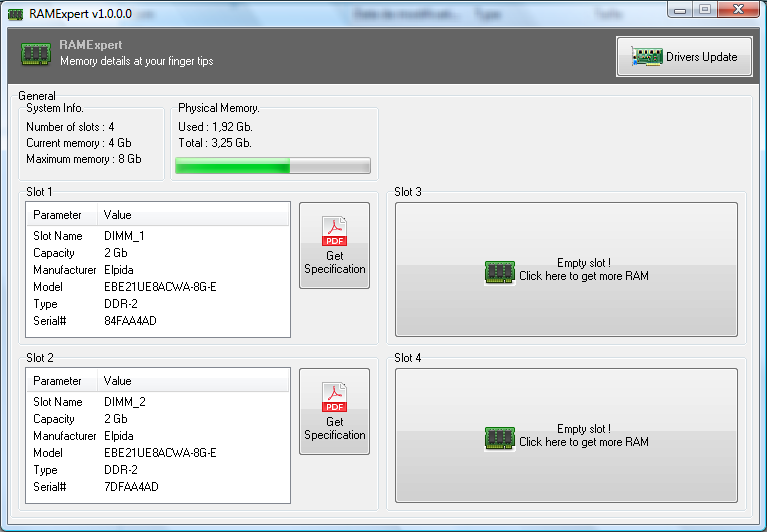
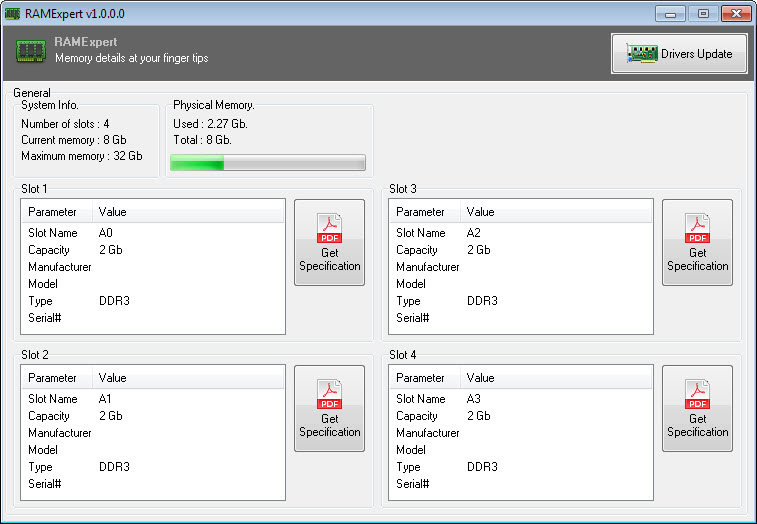
La memoria RAM es un factor fundamental para el funcionamiento correcto de nuestro ordenador y es bueno tenerla controlada con varios programas que hagan una lectura un poquito menos superficial que la ofrecida por el sistema operativo. RamExpert mide la capacidad de tu RAM indicándote cuánto tienes instalado, cómo, dónde y de qué tipo.

Generalmente, cuando queremos saber cuánta memoria RAM tiene instalada y activa un ordenador, nos fijamos en el BIOS o en propiedades del sistema una vez iniciado Windows o Linux. La información a la que accedemos de esta manera es la más superficial posible, pues el sistema sólo hace una contabilización de la cantidad de memoria y del tipo, dejando de lado muchos de los detalles técnicos que justamente pueden servir para diferenciar distintas capacidades logradas por memorias superficialmente parecidas. Así que si quieres saber cuánta ram tiene tu ordenador, de qué tipo, cuánta por slot y de qué fabricante, entre otras cosas, la mejor opción es un software como RamExpert.


Especializado en mostrar toda la información que de otra manera requiere más trabajo, RamExpertmide la capacidad de tu RAM y te indica sus propiedades luego de un leve análisis. Toda la información relevante queda en primer plano luego de unos segundos y así tendrás el número de slots o puertos usados, la cantidad de memoria instalada, el máximo soportado por la placa madre y, lo más importante, el desempeño que está realizando la memoria en tiempo real. Para cada ranura, se muestran su nombre, capacidad actual y el tipo. Dependiendo de su tipo, también puedes encontrar información sobre el modelo, número de serie y el fabricante en este apartado. NOTA: La instalación es medio tramposa, así que fíjate de no instalar otro software de tercero cuando ejecutes el instalador de RamExpert.


Pero el programa no es super completo, y lamentablemente encontramos una falta de información en cuestiones tan importantes como la velocidades a la que corren las memorias o los relojes que utilizan. Este tipo de información sí está presente en programas como CPU-Z o CPU-M, donde vemos la frecuencia, el radio de comando y el tiempo cíclico de los bancos, entre otros. Si buscas algo simple pero efectivo, RamExpert es una buena opción para los menos expertos que quieran medir la capacidad de su RAM. Para quienes ya tienen algo más de experiencia encima, preferimos recomendarles CPU-M.

Descargar: RamExpert


domingo, 6 de octubre de 2013


Google continua construyendo un ecosistema relacionado a HTML5, el lenguaje favorito de los de Mountain View y con el cual se rigen sus servicios. Ahora bien, muchos usuarios que utilizan las herramientas y servicios de Google no son programadores, de hecho hay un gran número de diseñadores, por tal motivo, la gran G ha presentado Web Designer en su versión beta, una herramienta de diseño que ayudará a los usuarios a crear anuncios, banners y demás publicidad en HTML5, ya que solo necesitaremos crear el diseño y el software hará el código.

Entre otras opciones, Google Web Designer nos permitirá hacer la siguientes acciones:

  • Posibilidad de crear banners animados en HTML5
  • Ve, edita el código detrás de los diseños creados y mira los cambios automáticamente
  • Crea anuncios para DoubleClick y AdMob o publícalos en un un servicio similar de tu preferencia
  • Actualizaciones constantes sin necesidad de descargar nuevamente la aplicación
  • Totalmente gratuito

Lo mejor de todo es que este nuevo programa de Google es totalmente gratuito y si tienes dudas sobre su funcionamiento o quieres conocerlo mejor, la empresa de Mountain View ha abierto un canal exclusivo enYouTube mostrando las herramientas de Web Designer además de tutoriales para hacer determinados efectos.


sábado, 5 de octubre de 2013

Un problema que se presenta a menudo con los archivos PDF que se crean, es que pueden llegar a ser muy pesados en tamaño (sobre todo si se utilizan muchas imágenes en ellos) y para enviarlos por correo puede ser un problema. La solución es reducir el archivo PDF de tamaño o comprimir el archivo PDF y para esto, se presentan algunas herramientas que les permitirán comprimir PDF online y de manera gratuita.


Comprimir PDFs en SmallPDF.com

SmallPDF.com es un servicio gratuito que ayuda a comprimir archivos PDF y reducir su tamaño conservando una buena calidad.


Su uso es muy simple, solo seleccionen “Choose file” o arrastren el archivo PDF que deseen reducir su tamaño dentro del recuadro punteado y enseguida comenzará a comprimirse el archivo. Una vez terminado aparecerá un recuadro negro indicando cuanto fue la reducción del archivo y podrán descargar el archivo ya reducido en tamaño.


Enlace a la pagina: SmallPDF.com


Comprimir PDF con Neevia Online PDFcompress

Neevia Online PDFcompress es una herramienta online que permite a cualquiera reducir el tamaño de archivos PDF sin la necesidad de instalar nada en la computadora. La herramienta presenta diversas configuraciones para reducir el tamaño de los archivos PDF aunque generalmente la configuración que trae predeterminada servirá.


Para reducir pdfs con esta herramienta solo seleccionen en archivo y presionen “Upload & Compress”. Esperen a que se procese su archivo (puede tardar unos minutos dependiendo el tamaño de su archivo) y al finalizar aparecerá en pantalla un enlace para descargar el archivo PDF indicando el nuevo tamaño y cuanto espacio se redujo.


Este servicio es gratuito pero con la limitante que solo pueden cargarse archivos de hasta 5MB, sin embargo, funciona de manera correcta y no agrega marcas de agua a los archivos pdf comprimidos.

Enlace a la pagina: Neevia Online PDFcompress
PDF Compressor por PDFaid

PDF Compressor es una herramienta online gratuita creada por PDFaid.com que permite comprimir archivos PDF (de hasta 20MB) reduciendo su tamaño automáticamente. La herramienta reduce el tamaño de las imágenes en el archivo, y elimina las fuentes que no se utilizan para reducir el PDF.

Enlace a la pagina: PDF Compressor por PDFaid

PDF Reducer online

Esta herramienta te permite comprimir archivos PDF reduciendo su tamaño de forma gratuita. La única desventaja es que para descargar los archivos es necesario dejar un correo electrónico.

Enlace a la pagina: PDF Reducer


Si te decidiste a comprar una tablet, pero se hacen la pregunta ¿Qué tablet comprar? a continuación algunos puntos que deben tomar en cuenta al comprar su primera tablet.


consejos, para comprar consejos, tecnologia tablets

Puntos a considerar al comprar una primera tablet.

Las tablets se han posicionado en el interés del consumidor común, no sólo por ser una curiosidad sino por presentar alternativas reales a las necesidades diarias a todo nivel generacional. Desde la lectura de un libro o escuchar una canción, hasta el desarrollo y utilización de aplicaciones con las que se aprende a convivir y comunicarse más eficientemente en un mundo donde el número de opciones y decisiones a tomar cambia exponencial-mente.

Esta situación lleva a las personas a tomar la decisión de comprar su primera tablet, pero ¿Qué tablet comprar?

Puntos a considerar para comprar una tablet

Acteck recomienda 6 puntos a considerar al comprar la primera tablet:
  • Tamaño
  • Calidad y Garantía
  • Velocidad del procesador.
  • Sistema operativo.
  • Conectividad
  • Espacio de almacenaje.
  • Tamaño
Si se planea ver videos o tener la mejor experiencia web posible, se deberá considerar aquella que tenga el mayor tamaño de pantalla; hay que recordar que entre mayor sea la pantalla menor será su portabilidad, así que si lo que se quiere es traerla de un lado a otro habrá que escoger la de menor tamaño.

Los tamaños más comunes son las de 7″ y las de 10″ pulgadas, lo cual se consigue al medir en diagonal sobre la pantalla.

Calidad

Existen muchas marcas en el mercado y la calidad no siempre es la óptima, por lo que es necesario ir a lo seguro y no arriesgar su inversión, hay que recordar que lo barato sale caro.

Recomendación: tomar un tiempo para investigar en internet y comparar los diferentes modelos de tablets que se adapten al presupuesto con que se cuenta.

Velocidad del procesador

La siguiente fase es considerar si en las actividades a realizar en la tablet se utilizan un gran número de aplicaciones. Así mismo si estás pensando en usar tu tablet como un sustituto para tu laptop, lo que requerirás entonces es un procesador más rápido.

Recomendación: Al igual que en la fase anterior se recomienda comparar las tablets que se adapten a su presupuesto y seleccionar la que mejor procesador tenga.

Sistema Operativo

En cuanto al sistema operativo, existen tres competidores fuertes actualmente: Android, iOS y Windows 8, cada uno con sus respectivas ventajas.

Parte importante de los sistemas operativos para tablets son sus tiendas de aplicaciones, por lo que antes de elegir una tablet con determinado sistema operativo, habrá que verificar que el sistema cuente con las aplicaciones necesarias para las actividades que se desean realizar. ¿Cómo saber esto? Google es el mejor aliado, ya que es posible que los asesores de venta puedan suponer que existen las aplicaciones cuando en realidad no es así.

Conectividad

En cuanto a la conectividad se refiere, algunas tablets se conectan a internet mediante una conexión WiFi, pero si se requiere conexión constante, habrá que considerar una tablet que pueda conectarse a través de redes 3G, lo que deberá de suponer firmar un contrato y una mensualidad que cubrir. La recomendación es, si ya se cuenta con un smartphone que tenga un plan de datos, es mejor comprar una tablet con conectividad WiFi y compartir el Internet desde el smartphone.

Si se desea tener una experiencia multimedia más completa como transferir video a pantallas o monitores de video, hay debes buscar tablets que tengan disponible una conexión HDMI y si se necesita extraer información de discos duros externos buscar una que tenga un puerto USB.

Almacenamiento

Por último, el espacio de almacenamiento es aquel que se necesitará para guardar en la memoria interna de tu tablet todo lo que se requiera, como imágenes, videos, música, etc; usualmente la capacidad ronda los 4GB y va hasta los 64GB, pero si se requiere más espacio algunas tablets permiten la conexión a tarjetas de memoria. Si se considera que el espacio de almacenamiento que trae la tablet es poco habrá que considerar alguna tablet que permita expansión de memoria.

Adicional si se necesita tomar fotos o video, hay que tener en cuenta que la tablet a comprar cuente con una cámara y si se requieren hacer video llamadas verificar que también cuente con cámara frontal.


miércoles, 4 de septiembre de 2013

En la actualidad es cada ves menor la edad en la que los niños tienen sus primeros contactos con Internet. Internet es una excelente fuente de información para que los niños puedan aprender y divertirse, pero también, es una fuente de contenidos para adultos a los que los niños no tendrían porque tener acceso. KidBox es un servicio web para niños (de entre 2 y 8 años) diseñado específicamente para que los niños puedan navegar seguros por Internet, accediendo a contenidos moderados por expertos para tranquilidad de los padres.


El servicio de KidBox ofrece:

Navegador web: El navegador de KidBox permite encontrar contenidos seleccionados sobre los temas o personajes que se deseen. Además de tener acceso a los sitios infantiles más populares del mundo y los sitios web de sus personajes favoritos.
Juegos en línea: Acceso a diversos juegos online de diversos personajes, de deportes, musicales, clásicos, juegos educativos entre otras categorías de juegos que a los niños les encantaran.
YouTube para niños: A los niños les encantan los vídeos, sin embargo si accedieran directamente a YouTube podrían tener acceso a vídeos con contenido para adultos en un abrir y cerrar de ojos por eso KidBox dentro de su servicio ofrece un YouTube para niños donde se encuentran los mejores vídeos recreativos y educativos en línea, además, los niños tendrán acceso a ver vídeos de música, series y programas de TV.
Avances de películas: Revisa los trailers de películas por estrenarse.
Video mensajes: Con esta herramienta los niños podrán comunicarse con sus familiares (la lista de contactos es administrada por los padres) sin necesidad de saber leer o escribir.
Mundo Virtual: Los niños podrán crear su avatar y personalizar la interfaz de KidBox.
Album Familiar: Un espacio donde los niños podrán compartir carpetas con fotos.
Panel de padres: Los padres tienen control de todo el contenido de sus hijos, agregando contenidos y priorizando áreas educativas. Además de tener un seguimiento por día, semana o siempre de los contenidos que los niños utilizan.
KidBox permite tener una internet segura para los niños ya que no se exponen ni a contenidos ni a personas inapropiadas, además, bloquea la publicidad y los enlaces indeseados. Al ejecutar KidBox este bloquea la pantalla para que sea la única forma de acceder a internet.

KidBox, está disponible para Windows, Mac, Android, iOS y BlackBerry. Si tienes hijos no dudes en descargar KidBox para tener la tranquilidad de que navegue seguro por internet.


ANUNCIO DE KIDBOX:


miércoles, 17 de julio de 2013

Hoy en día es muy común verse en la necesidad de manejar y abrir diferentes cuentas para poder acceder a los distintos servicios que nos ofrece Internet, esto lleva muchas veces a tener que crear y recordar mas de una contraseña para así lograr evitar que los ataques de los hackers sean efectivos. Hoy les presentamos dos servicios distintos que les van a ayudar a dos cosas; el primer servicio les va a mostrar qué tan segura es la contraseña que están usando y cuanto tiempo tardaría un hacker en adivinarla, el segundo servicio les va ayudar a recordar todas las claves que tienen para los diferentes servicios.
    1. How secure is my password - Que tan segura es mi contraseña.

Te indica junto al grado de protección que garantiza la combinación elegida, el tiempo requerido para hackearla, además de comentar su longitud y la presencia de elementos fáciles de adivinar. Por ejemplo para mi contraseña se tardarían solamente 10 días en hackearla, algo relativamente poco dependiendo de la paciencia del hacker. También pueden jugar colocando cosas como:- ” -´.,ç´+`+´´,” – y darse cuenta la cantidad de años que tardarían en adivinar una contraseña así.

  1. B.- Administradores de contraseñas

Existen administradores que te ayudan a guardar un control sobre tus claves sin tener que recordarlas. Veamos una serie de herramientas gratuitas que han demostrado ser efectivas:
  • KeePass y KeePassX: pueden utilizarse también en un disco duro portátil o un pen drive; guardan diversas contraseñas bajo una sola clave maestra.
  • LastPass: es descargable para Windows y Mac y funciona a modo de nube. Almacena claves, te ayuda a confeccionar nuevas y te las proporciona al registrarte en cada web, todo ello automáticamente.
  • Firefox Sync: sincroniza y salvaguarda contraseñas, marcadores y pestañas de navegación.


Si recientemente descargaste la aplicación de DropBox o te registraste, notaras que no cuentas con la carpeta publica para poder compartir archivos "públicamente" esto se debe a que las cuentas de Dropbox que se crearon después del 4 de Octubre de 2012, ya no cuentan con dicha carpeta. Revisa las instrucciones a continuación  para habilitar una carpeta Public en una cuenta nueva.

¿Como crear la carpeta publica?

Los vínculos de Dropbox te brindan todo lo que necesitas para compartir y prever archivos y carpetas. Sin embargo, si eres un fanático de las Carpetas Públicas, haz clic aquí para habilitar una en tu cuenta.

Después de cargar o mover el archivo a la carpeta Public, haz clic en el icono del archivo para seleccionarlo. En la barra azul de la parte superior de la ventana, haz clic en Copiar vínculo público en el menú resultante.

  
Si tienes la aplicación de Dropbox instalada en tu computadora: cuando el archivo está en tu carpeta Public, solamente debes hacer un clic en ella con el botón secundario para abrir un menú. Selecciona Dropbox > Copiar vínculo público.


Eliminar un vínculo público

Si ya terminaste de compartir el archivo o la carpeta, mueve el archivo fuera de la carpeta Public: arrastra y suelta el archivo en otro lado (en tu escritorio y en la web) o selecciona el archivo y presiona Mover en la barra azul de la parte superior del explorador de archivos. Quienes visiten el vínculo público recibirán un error que les informará que el archivo ya no está disponible.


martes, 16 de julio de 2013

En estas épocas de múltiples cuentas de correo, teléfonos, direcciones y redes sociales, cada vez es más difícil organizar los datos de nuestra agenda de contacto en un solo lugar. Si además queremos tener esta información disponible en el computador, la tableta o el teléfono celular, sincronizada y siempre al día, la dificultad es todavía mayor.


Todos estos problemas quedan solucionados con una aplicación gratuita y fácil de manejar llamada Kylook. Una nueva agenda que te permite sincronizar los contactos de cuentas de correo (Gmail, Yahoo), teléfono y redes sociales en todos tus dispositivos, manteniendo los datos actualizados constantemente.
  
Kylook está disponible para iPhone, Android, Windows Phone, y PC, y también puede usarse directamente desde la web, donde se guarda una copia de seguridad encriptada de todos nuestros datos para restaurarlos en cualquier momento, y en cualquier dispositivo.

Además de tener la ventaja de poder escanear códigos QR de cualquier contacto y poder guardarlo automáticamente en la agenda, Kylook también genera una firma personalizada llamada Kcode, que te permite decidir con quién quieres compartir tus datos de contacto, para que otras personas puedan tener siempre tu información actualizada.

Con Kylook podrás organizar definitivamente todos esos contactos sueltos, eliminar duplicados y tener por fin tu agenda organizada, limpia y siempre al día. Si quieres la puedes probar de forma totalmente gratuita. Entra a Kylook y descarga directamente la APP para tu Smartphone.


Enlace: Kylook


viernes, 28 de junio de 2013

Uno de los Sistemas Operativos que cambió radicalmente su estilo visual es el Windows 8, al incorporar el estilo Metro ofreciendo una nueva pantalla de inicio o escritorio principal lo que destaca la ausencia del botón de inicio  donde teníamos fácil y rápido acceso a las carpetas, programas o accesos directos, cosa que pudo ser un poco incomodo al empezar a usar Windows 8.


Con Start Menu 8 podrás regresar el clásico botón de inicio en Windows 8 con su respectivo menú de accesos, con opción de omitir la pantalla Metro de inicio; especialmente diseñado para Windows 8, permite a los usuarios trabajar directamente desde el escritorio de windows.

 Start Menu 8 ha obtenido varios reconocimientos, caracterizándose por ser gratuita y de fácil instalación que apenas pesa 4.60Mb.


Descargar Start Menu 8: [Descargar]


domingo, 31 de marzo de 2013


Bienvenidos, en esta segunda parte del curso de visual basic  estaremos viendo unos cuantos conceptos básicos que necesitas saber antes empezar a programar en la arquitectura .NET (visual basic)  así que empezamos...
para empezar debemos comenzar por sabes que es .NET asi que dejare una breve explicacion si no te queda claro en "SAN TARINGA" puedes buscar mas información acerca de esta arquitectura.


¿Que es .NET?
.NET es toda una nueva arquitectura tecnológica, desarrollada por Microsoft para la creación y distribución del software como un servicio. Esto quiere decir, que mediante las herramientas de desarrollo proporcionadas por esta nueva tecnología  los programadores podrán crear aplicaciones basadas en servicios para la web. 

Las características principales que conforman .NET son las siguientes:
  • La plataforma .NET framework, que proporcionas la infraestructura para crear aplicaciones y el entorno de ejecución para las mismas.
  • Los productos de Microsoft enfocados hacia .NET, entre los que se encuentran Windows :NET Server, como sistema operativo que incluirá de forma nativa la plataforma .NET Framework; visual studio .NET, como herramienta integrada para el desarrollo de aplicaciones; Office .NET; b.Central para .NET, etc.
  • Servicios para .NET desarrollados por terceros fabricantes, que podrán ser utilizados por otras aplicaciones que se ejecuten en Internet.

Declaración de variable en Visual Basic

Una variable se declara para especificar su nombre y sus características (cosa que veremos mas adelante). La instrucción de declaración para variables es Instrucción Dim (Visual Basic). Su ubicación y contenido determinan las características de la variable.
Para las reglas de denominación de variables y consideraciones, te recomiendo que consultes Nombres de elementos declarados.

Niveles de declaración

Valor local y variables miembros

Una variable local es aquella que se declara dentro de un procedimiento. Una variable miembro es un miembro de un tipo de Visual Basic; se declara en el nivel de módulo, dentro de una clase, estructura o módulo, pero no dentro de ningún procedimiento interno de esa clase, estructura o módulo.

Variables compartidas y de instancias

La categoría de una variable miembro, en una clase o estructura, depende de que la variable esté o no compartida. Si una variable se declara con la palabra clave Shared, es una variable compartida, y existe en una única copia compartida por todas las instancias de la clase o estructura.
De lo contrario, es una variable de instancia, y se crea una copia independiente de ella para cada instancia de la clase o estructura. Una copia determinada de una variable de instancia sólo está disponible en la instancia para la cual se creó. Es independiente de una copia en cualquier otra instancia.

Declarar el tipo de datos

La cláusula As de la instrucción de declaración permite definir el tipo de datos o de objetos de la variable que se está declarando. Se puede especificar cualquiera de los siguientes tipos para una variable:
  • Un tipo de datos básico, como Boolean, Long o Decimal.
  • Un tipo de datos compuesto, como una matriz o una estructura.
  • Un tipo de objeto o clase, definido en su aplicación o en otra aplicación
  • Una clase de .NET Framework, como Label o TextBox
  • Un tipo de interfaz, como IComparable o IDisposable
Se pueden declarar varias declarar distintas variables en la misma instrucción sin necesidad de repetir el tipo de datos. En las instrucciones siguientes, las variables i, jy k se declaran como tipo Integer, l y m como Long, y x e y como Single:
Dim i, j, k As Integer
' All three variables in the preceding statement are declared as Integer.
Dim l, m As Long, x, y As Single
' In the preceding statement, l and m are Long, x and y are Single.
No te asustes si no entiendes de lo que hablo (es normal) pero es importante que vallas viendo la sintaxis en la declaración de variables, poco a poco iras aprendiendo y si surgen mas dudas en lo que va del curso podrás volver a este post y entenderás con mas claridad te lo aseguro. ;) confía en mi ... 

El próximo capitulo estaremos viendo el entorno de Visual basic y comenzaremos a crear una aplicación típica de "hola mundo" para que vallan relacionándose con el programa. espero les allá gustado este post. dejen sus comentarios (sugerencias o quejas) para poder mejorar... 


sábado, 30 de marzo de 2013

En Windows 8 y Windows RT puedes utilizar una contraseña de imagen para que iniciar sesión en tu ordenador sea algo más personal. Como tú eres quien elige la imagen y la forma de la misma, las combinaciones son infinitas.


De hecho, una contraseña de imagen es muchísimo más segura que una contraseña tradicional de cara a los piratas informáticos. Podrás dibujar la contraseña de imagen directamente con el dedo sobre la pantalla táctil o bien usar el ratón para dibujar las formas.

Sigue estos pasos:
  • Desde el botón de acceso Configuración, pulsa o haz clic en Cambiar configuración de PC y, a continuación, pulsa o haz clic en Usuarios..
  • En Opciones de inicio de sesión, pulsa o haz clic en Crear contraseña de imagen y, a continuación, sigue las instrucciones que irán apareciendo en pantalla.
  • Si no ves esta opción, consulta al administrador del sistema, o bien ¿Por qué no puedo crear una contraseña de imagen?

Recomendaciones a tener en cuenta:
  1. No hagas la contraseña de imagen más compleja de lo necesario. La fotografía tiene que ser sencilla, y elije formas que resulten fáciles de recordar y de dibujar. Por ejemplo, es más fácil dibujar sobre una foto de primer plano de tu mascota favorita que encontrar el tulipán correcto entre varios en una escena de jardín.
  2. Una contraseña de imagen está limitada a tres gestos, que deben ser alguna combinación de círculos, líneas rectas y toques. También para esto vale la recomendación de simple. Es más fácil tocar la nariz de una persona que trazar la línea del horizonte urbano.
  3. Si alguna vez necesitas ayuda para iniciar sesión, consulta ¿Cómo puedo iniciar una sesión si fallo con mi contraseña de imagen?


domingo, 17 de marzo de 2013


Tras la amenazante noticia de que WhatsApp empezará a cobrar tanto a los usuarios de Android como los de iOS por usar su servicio, muchos usuarios han comenzado a buscar alternativas de bajo costo. En esta ocasión les hablaremos de MessageMe, una genial aplicación que te permitirá mandar mensajes gratis instantáneos con tus amigos ya sea de forma individual o por grupos.
MessageMe está disponible de manera gratuita para iOS y Android y una de sus principales características, es que incluye soporte para distintos servicios como YouTube, iTunes, grabaciones de voz, emoticonos, herramienta de dibujo y otros más, para que de esta forma no tengas que salir de la aplicación para expresar tus ideas y sentimientos a tus conocidos.
Además de lo anterior, MessageMe para iOS y Android posee las siguientes características:
  • Enviar mensajes gratis ilimitados a través de Wi-Fi, 3G, EDGE o LTE.
  • Añadir contactos es fácil. Utiliza Facebook o un PIN secreto como BBM.
  • Posibilidad de enviar mensajes individuales o en grupo
  • Comparte fotos y vídeos de Facebook, Instagram, o tu cámara.
  • Envía música y videos de YouTube directamente en mensajes.
  • Posibilidad de compartir tu localización.
  • Grabaciones al “Push-to-talk” y función de “walkie talkie”.
  • Dibuja y haz garabatos y luego añade efectos, emojis o stickers
  • Mensajes privados y seguros

Como les comentábamos líneas atrás, MessageMe es compatible con iOS (iPhone, iPad, iPad Mini, iPod Touch) y Android y se puede descargar sin costo alguno desde la App Store de Apple o en Google Play.
Enlace: Descargar MessageMe iOS / Android


domingo, 10 de marzo de 2013


Twitcker es un servicio gratuito que nos permite mostrar en el blog los últimos tuits en forma de marquesina, como si de un anuncio de noticias se tratara. Lo que hace es mostrar en una barra todos los últimos tuits que hemos publicado, pudiendo configurar la velocidad con la que pasan, la forma como se muestran, los colores, enlaces, etc.


 Para conseguir este gadget de últimos tuits entra a Twitcker y da click en el botón Sign in with Twitter.


Autoriza a la aplicación para que se cree un script único para ti. Una vez que lo hagas verás el nombre de tu usuario, y debajo un link para configurar las opciones de la barra de tuits.


Ahí verás una serie de opciones para tu barra de tuits, como por ejemplo controlar la velocidad con la que pasan los tuits, el color de la barra, si se muestran como marquesina o máquina de escribir, etc.


Una vez que termines de personalizarla da click en Create y tendrás el código, cópialo y luego entra en Diseño | Añadir un gadget | HTML/Javascript y ahí pega el código que has copiado.

La posición puedes elegirla para que se muestre arriba de la página, al final, o en un lugar concreto; si deseas esta última opción (por ejemplo para ponerlo en la sidebar) elige Own container dentro deTwitcker position. Ahí escribe TwitterTicker. Después en un gadget HTML/Javascript agrega esto: (lee el primer comentario para ver el codigo)


<div id="TwitterTicker">
...Aquí el script...
</div>


Ahí deberás colocar donde se indica el script que te da Twitcker. De esta forma podrás mostrar tu barra de tuits en cualquier parte del blog.

Como puedes ver es un gadget bastante simpático que puede ayudarnos a conseguir más seguidores ya que nuestros lectores podrán leer en el blog un poco de lo que tuiteamos. Además que, el gadget está lindo ¿no creen?


viernes, 22 de febrero de 2013


Hoy día jueves 21 de febrero es el día que Cannonical tenía marcado en el calendario para lanzar las versiones preliminares de Ubuntu Touch para smartphones y tabletas en un intento por llegar de lleno a este duro mercado que dominan ampliamente Android e iOS.
De esta manera, Cannonical publicó los enlaces de descarga de las versiones preliminares para desarrolladores de Ubuntu Touch que tiene como finalidad otorgarle a los desarrolladores un acceso temprano a la versión final del sistema operativo que serpa lanzada en algún punto de la primera mitad del año 2014.
Por el momento el sistema operativo está disponible para el smartphone Galaxy Nexus que fuera fabricado por Samsung con nombre clave “maguro” solamente, el Nexus 4 con nombre clave “mako”, la tableta Nexus 7 “grouper” y la tableta Nexus 10 de nombre clave “manta”. Estas versiones no se recomiendan para usuarios que no sean desarrolladores por lo prematuro del sistema.


viernes, 1 de febrero de 2013

Si eres  un recién iniciado (asi como yo) en Linux probablemente te hayan recomendado probar Ubuntu: una distribución muy sencilla y fácil de usar que, además, tiene un aspecto visual amigable (aunque diferente al que estás acostumbrado en Windows) y que nació con el objetivo de crear un "Linux para seres humanos".

En esta nueva entrega te explicamos cómo instalar Ubuntu 12.10 Quantal Quetzal paso a paso...  

Pre-instalación...

Antes de poder instalar Ubuntu 12.10 hay que realizar 3 pasos:
  1. Descargar la imagen ISO de Ubuntu... 
  2. Quemar la imagen ISO a un CD/DVD o un pendrive.(ir al final de la publicacion para encontrar un programa para quemar la imagen iso, en caso de que no tengas uno)
  3. Configurar el BIOS para que arranque desde el CD/DVD o desde el pendrive, según lo que hayas elegido en el paso anterior. 

Instalación paso a paso...

Una vez configurado correctamente el BIOS para que arranque desde el pendrive, reiniciá la máquina con el pendrive puesto(o CD). Luego de unos instantes, aparecerá GRUB 2, el gestor de arranque de Ubuntu. Aquí hay básicamente 2 caminos a seguir. Lo recomendable es primero probar Ubuntu sin instalar, para ver si el sistema funciona correctamente; es decir, si te detecta bien tu hardware, si te gusta el sistema, etc. La segunda opción es instalar el sistema directamente.

En este caso, vamos a elegir la opción Probar Ubuntu sin instalar.


Una vez que arranque Ubuntu, da clic en el icono Install Ubuntu 12.10. Aparecerá el asistente de instalación.


Lo primero que hay que elegir es el idioma de instalación. Selecciona Español, luego da clic en el botón Instalar Ubuntu.


Confirma que cumples con los requisitos mínimos de instalación haciendo clic en Continuar. Cabe destacar que el único requisito indispensable es contar con el espacio en disco necesario.

Tener una conexión a Internet es recomendable pero no un requisito excluyente ya que vas a poder saltear la descarga de paquetes para cuando se te venga en gana jeje.

También es recomendable, aunque no un requisito nesesario, estar conectado a un toma corriente. Esto es especialmente cierto en caso de estar utilizando una laptop, ya que el proceso de instalación consume mucha energía y no hay que ser un genio para darse cuenta que no está bueno que la máquina se apague en medio de la instalación, mucho menos si se trata de la instalación del sistema operativo.

Continuemos... en esta parte de la instalación se nos ofrece la opción de elegir si vamos a descargar las actualizaciones del sistema al momento de instalar Ubuntu, opción que no recomiendo marcar debido a que puede demorar el proceso de instalación considerablemente.

La otra opción es descargar software de terceros que nos permita reproducir contenido multimedia no libre como es el caso de archivos mp3 o visualizar contenido multimedia en la web desarrollado en Flash, como es el caso de algunos videos en YouTube o juegos en sitios web como Facebook.

Yo personalmente prefiero instalar todo este software de manera manual una vez haya concluido el proceso de instalación, pero no hay problema alguno si deseas marcar esta opción y hacerlo durante el proceso de instalación.


Esta es la parte más difícil: el particionado del disco.

Antes que nada, hay que aclarar que la pantalla puede ser ligeramente diferente, según el o los sistemas operativos que ya tengas instalados en esa máquina. Así, por ejemplo, si tenés instalada una versión anterior de Ubuntu, también se mostrará la opción de actualizar el sistema.

En este caso, vamos a suponer el escenario típico: compraste una computadora, viene con Windows 8, te diste cuenta de que era una porquería y quieres probar algo nuevo.

Aquí existen 3 caminos a seguir:

a) Eliminar el sistema operativo anterior e instalar: esta es la opción más fácil: borras todo  e instalas  encima. No es necesario calentarse la cabeza con particionar el disco ni nada por el estilo.

b) Instalar Ubuntu junto a Windows: esta opción nos permite realizar una instalación compartida con una instalación actual de Microsoft Windows, ofreciéndonos la opción de crear una partición para Ubuntu Linux a partir del espacio libre en disco que posea nuestra maquina, incluso pudiendo redimensionar el tamaño de dicha partición directamente desde el dialogo del instalador.


c) Particionar el disco en forma manual.

Si seleccionas la tercera opción, empezará el asistente para el particionado del disco. Por lo tanto, este paso es opcional. Únicamente, se recomienda para usuarios intermedios o avanzados que saben lo que esto implica. Cualquier paso incorrecto puede implicar la pérdida de datos en el disco. Si no te quieres arriesgar mejor no lo hagas.

En caso de que te decidas por esta opción, mi recomendación es dividir el disco en 3 particiones:

1.- La partición root. Donde estará se instalará el sistema. Hay que montarla en /. Recomiendo el formato de archivos EXT4. El tamaño mínimo debe ser de al menos 5 gigas (2gb para el sistema base y el resto para las aplicaciones que vas a instalar en el futuro). Repito, éste es el tamaño mínimo, no el ideal (que puede andar en los 10/15 gb).

2.- La partición home. Donde estarán todos tus documentos. Hay que montarla en /home. Recomiendo el formato de archivos EXT4. El tamaño es una elección netamente personal y depende exclusivamente de cuánto lo vas a usar.

3.- La partición swap. Espacio reservado en el disco para la memoria swap (cuando se te acaba la memoria RAM el sistema utiliza este espacio en disco para "expandirla"). Esta partición no puede ser omitida y debe existir sí o sí. El tamaño recomendado es de: a) para particiones de 1gb o menos, la swap debe ser el doble de tu memoria RAM; b) para particiones de 2gb o más, la swap debe tener al menos 1gb.

Cuando esté todo listo haces clic en Aceptar y el sistema te va a preguntar si estás de acuerdo con los cambios.

das clic en Instalar ahora. Lo primero será elegir la zona horaria:


Lo siguiente que configuraremos será el teclado. No te olvides de probar el teclado que hayas elegido (especialmente, las teclas complicadas como la ñ, ç y las combinaciones de teclas Altgr + alguna tecla). Si no funciona correctamente, prueba otras distribuciones de teclado.


Después de configurar el teclado viene la configuración del usuario.


Simplemente debemos  introducir un nombre de usuario y contraseña, un nombre para la computadora y determinar si es necesario solicitar la contraseña para iniciar sesión. Desde aquí también es posible cifrar la carpeta personal, cosa que no recomiendo (debido a que puede ralentizar el sistema) a menos que estés demasiado preocupado por la seguridad de los documentos almacenados en esa máquina.

Luego de unos instantes, finalizará la copia de archivos. Mientras tanto, puedes disfrutar de unas imágenes que muestran algunas de las bondades de Ubuntu.

Una vez que esté todo listo, puedes reiniciar o seguir probando el sistema.

Finalmente, reinicia y retira el disco  (DVD) o pendrive que hayas utilizado.

Descarga DaemontTools para quemar tu imagen iso.

¿Necesitas una pagina web? Contáctanos