:::: MENU ::::
  • Desarrollo Web - Responsive Design

  • Easy to Customize

  • Customizable fonts.

martes, 9 de julio de 2013


Si estás buscando un reproductor alternativo en OS X, tal vez te interese probar Wondershare Player, un genial y bonito reproductor de vídeo para OS X que en estas semanas está de promoción ofreciendo su descarga gratuita de la Mac App Store. Uno de sus principales puntos fuertes es que reproduce prácticamente cualquier formato de video o audio, desde los comunes MP4, los prácticos MKV y los odiados WMV, por mencionar algunos.

No obstante, para ser más específicos, Wondershare Player para OS X posee las siguientes características:

  • Reproduce los siguientes formatos de video: MKV, WMV, MPEG, AVI, entre otros más con gran calidad
  • Reproduce los siguientes formatos de audio: WMA, MP3, M4A, AAC, FLAC, entre otros más
  • Interfaz minimalista y elegante gracias a su efecto de transparencia
  • Soporte para subtítulos
  • Posibilidad de crear listas de reproducción
  • Modo de privacidad que borra tu historial de reproducción
  • Personalización
Las funciones anteriores combinadas con la fluidez del reproductor hace que lo mencionemos como uno de los mejores, tan solo por debajo de los grandes como VLC Player y MPlayer X.


Aun tengas una conexión de datos  permanente en tu dispositivo en muchas ocasiones es mejor tener acceso a internet inalámbrico (Wifi). Anteriormente les mencionamos de una de las mejores apps para obtener claves WiFi que existen (Mac2WepKey HHG5XX), pero nunca está de más tener otras opciones, por lo que ahora les presentamos Router Keygen que es otra app para descifrar claves wifi en android, indispensable cuando no estamos en casa.

¿Cómo descifra las claves WiFI?

La aplicación calcula la clave WiFi mediante 3 métodos:

  • Usar conexión 3G/4G: La aplicación tratara de obtener la clave wifi mediante el uso de internet (Plan de datos).
  • Calculo Nativo: Router Keygen incluye un método por default para calcular la clave por si esta no se encuentra disponible en los otros 2 métodos.
  • Diccionario: Al descargarlo, Router Keygen utiliza un listado de claves posibles recopiladas para los módems Thomson, siendo la forma más rápida para obtener claves wifi.

Actualmente router keygen en su versión más reciente (la 3.5.1) incorpora nuevas compatibilidades de módems/routers para el cálculo de contraseñas WPA/WEP, entre los que destacan:

  1. Thomson based routers (Thomson, SpeedTouch, Orange, Infinitum, BBox, DMax, BigPond, O2Wireless, Otenet, Cyta , TN_private, Blink )
  2. DLink ( Solo algunos modelos )
  3. Huawei (Algunos InfinitumXXXX)
  4. Verizon FiOS ( Algunos routers soportados)
  5. Axtel, Axtel-xtremo (nuevo)

¿Cómo obtener claves WiFi con Router Keygen?

Es necesario descargar el diccionario de claves para los módems Thomson, ya sea desde la aplicación (Preferencias -> Descargar el diccionario) o mediante el enlace al final de esta nota. Selecciona el diccionario descargado anteriormente en Preferencias -> Seleccionar diccionario.

Al abrir la aplicación, automáticamente escaneara las redes disponibles a tú alrededor, indicando con colores lo siguiente:

  • Verde: Conexión compatible al que se le puede descifrar la contraseña.
  • Amarillo: Conexión a la que posiblemente se pueda descifrar la contraseña.
  • Rojo: Conexión o módem no compatible.

Pulsa sobre alguna conexión disponible y comenzara a calcular la contraseña. Si el proceso se ha realizado con éxito, te mostrara en pantalla las contraseñas disponibles y tendrás la opción de copiarla, guardarla en la memoria o compartirla con alguna aplicación, como muestra el siguiente vídeo:


Esta aplicación trabaja mediante el cálculo de las claves por defecto de los módems, así que solo funciona con módems que cuentan con su configuración original por defecto, si esta ha sido cambiada, Router Keygen no podrá descifrarla.

Esta aplicación no esta disponible en la Google Play Store, así que es necesario indicarle a tu dispositivo que permita la instalación de aplicaciones de terceros en: Ajustes -> Seguridad -> Habilitar opción ”Orígenes desconocidos”.

Otras apps para descifrar contraseñas WiFi:


viernes, 28 de junio de 2013

Uno de los Sistemas Operativos que cambió radicalmente su estilo visual es el Windows 8, al incorporar el estilo Metro ofreciendo una nueva pantalla de inicio o escritorio principal lo que destaca la ausencia del botón de inicio  donde teníamos fácil y rápido acceso a las carpetas, programas o accesos directos, cosa que pudo ser un poco incomodo al empezar a usar Windows 8.


Con Start Menu 8 podrás regresar el clásico botón de inicio en Windows 8 con su respectivo menú de accesos, con opción de omitir la pantalla Metro de inicio; especialmente diseñado para Windows 8, permite a los usuarios trabajar directamente desde el escritorio de windows.

 Start Menu 8 ha obtenido varios reconocimientos, caracterizándose por ser gratuita y de fácil instalación que apenas pesa 4.60Mb.


Descargar Start Menu 8: [Descargar]


Actualmente se cargan a Facebook e Instagram gran cantidad de fotografías y muchas veces no se tiene un respaldo de las mismas en caso de perdida o falla en el sistema, por lo que siempre es bueno tener un respaldo de las fotografias que subimos en redes sociales.

Social Downloader es una aplicación gratuita para Windows que permite  respaldar fotografías de una o varias cuenta de Facebook e Instagram en unos simples pasos.


¿Cómo respaldar fotos de Facebook e Instagram?

Para respaldar fotos de Facebook, ejecuta el programa y al dar de alta tu cuenta el programa te permite descargar todas las imágenes o fotografías de todos tus álbumes, incluyendo en las que has sido etiquetado, solo es cuestión de seleccionar el álbum del lado izquierdo y aparecerán del lado derecho cada una de las imágenes correspondientes pudiendo seleccionar individualmente las que deseas descargar o descargar todas de un solo clic.


Ademas, nos muestra una lista completa de nuestros contactos, por lo que también podemos hacer un respaldo de sus fotografías de la misma manera, esto tal vez cause controversia, sin embargo es una excelente opción si deseamos hacerle ese favor a un amigo.


De manera similar podrás respaldar tu contenido de Instagram, pudiendo respaldar tus fotografías, comentarios, likes, tags, amigos y seguidores.


La seguridad en línea es uno de los aspectos más importantes que todos los usuarios deben considerar al momento de navegar, no obstante, la seguridad de nuestra información podría estar comprometida inclusive antes de navegar en la red, es decir, que nuestro modem tenga cierta deficiencia en su seguridad y que permita a usuarios terceros tomar control de nuestra red local, espiarnos o inclusive, hacernos una mala jugada dejándonos sin Internet en nuestra propia casa. Comprobar si nuestro modem tiene algún agujero enorme de seguridad o si nuestra clave es sujeta a ser hackeada, puede ser una tarea difícil y cansada, no obstante, Mac2Wepkey HHG5XX para Android, permite hacer esta tarea fácil y rápidamente desde nuestro dispositivo móvil.

Mac2Wepkey HHG5XX  es una aplicación desarrollada por la empresa de seguridad Websec la cual fue diseñada para consultores de seguridad informática, ya que ayuda a auditar las contraseñas de fábrica de una red inalámbrica de equipos Huawei HG530, HG520a, HG520b, HG520c y posiblemente otros similares.

¿Cómo obtener claves WiFi con Mac2Wepkey HHG5XX?

La aplicación posee un diseño minimalista y sobrio, enfocado al simple funcionamiento y no al aspecto visual que pudiese confundir al usuario. Por lo que al momento de abrir la aplicación, comenzará a escanear las redes Wi-Fi que estén en el rango disponible para encontrar vulnerabilidades, de ser halladas, bastará con tocar la opción (que puede ser identificada por el nombre de la red Wi-Fi) para hacer dos acciones instantáneas, “tratar de conectarse a la red usando la clave por defecto” o “copiar la clave al portapapeles del escritorio”.

En la parte inferior de la aplicación tenemos tres opciones, el escaneo de nuevas redes vulnerables, la posibilidad de exportar en un archivo .txt los resultados de las búsquedas y un botón de créditos de los desarrolladores de la aplicación.

Uno de los principales puntos fuertes de Mac2Wepkey HHG5XX para Android, es que son los descubridores del algoritmo que es capaz de descifrar las claves de modems vulnerables, por lo que sus listas de detección son de las más completas en todo el mercado y no utiliza la publicidad de tipo Airpush, que hace que aparezcan molestas notificaciones en la barra de estado del sistema de tu dispositivo.


Ventajas de Mac2Wepkey HHG5XX

Existen otras apps en Google Play que permiten obtener claves WiFi, pero hay que mencionar las ventajas que Mac2Wepkey HHG5XX para Android tiene con respecto a su competencia:

  • Un investigador de Websec, fue el que descubrió el algoritmo (más info aquí http://www.websec.mx/blog/ver/mac2wepkey_huawei)
  • Las otras aplicaciones que generan las llaves usan el algoritmo de Mac2Wepkey.
  • Las listas de detección de Mac2Wepkey HHG5XX es la más completa.
  • Mac2Wepkey HHG5XX Permite exportar las llaves a archivos de texto.
  • Websec ha hecho investigación sobre la popularidad de estos dispositivos y descubierto muchas otras vulnerabilidades en estos equipos.
  • No utiliza publicidad de tipo Airpush

Conclusión:

Quizás uno de los aspectos más interesantes de la aplicación es su rapidez y eficiencia. Mac2Wepkey HHG5XX para Android escanea las redes prácticamente al instante que abrimos la aplicación ahorrándonos tiempo. Por otra parte, sumado a que es una aplicación totalmente gratuita, los usuarios no tendrán que desembolsar un centavo para comprobar la seguridad de sus redes locales, ya sea en el trabajo o en el hogar.

Si deseas saber más información de WebSec puedes entrar a su sitio oficial.


Hola que tal lectores, hoy retomaremos el curso de visual basic .NET. En esta lección veremos dos herramientas muy utilizadas a la hora de realizar formularios se llaman RadioButton y GroupBox. Crearemos un pequeño formulario para poner en practica dichas herramientas.

El RadioButton muchos de ustedes ya lo han de ver visto en algún formulario sitio de Internet, un ejemplo simple es el caso cuando elegimos nuestro sexo a la hora de registrarnos en alguna pag. web y lo seleccionamos mediante un circulo y solamente podemos seleccionar una de todas las opciones disponibles.
Mas adelante te queda mas claro.

El GroupBox nos ayudara para poder agrupar ciertos objetos en nuestro formulario si quieres estudiar mas a fondo esta herramienta ingresa aqui.

También estaremos viendo la función if, esta función no sirve para decisiones dentro de nuestro programa la sintaxis de esta función es muy sencilla basta con iniciar la función con la palabra reservada IF y nos auto-complementa   con el cierre de la misma END IF quedando las instrucciones entre estas dos frases. la sintaxis es algo así:

If condition Then
     statements
ElseIf elseifcondition Then
     elseifstatements
Else
     elsestatements
End If

para que te quede un poco mas claro te recomiendo que visites esta pagina, si no entendiste esta función no te preocupes ya la pondremos en practica así que no te desesperes.

Crearemos un nuevo proyecto de Windows forms (el nombre ustedes lo eligen)  yo le puse de nombre RadioButton.


Ahora pasaremos a crear nuestro formulario para esto añadiremos los siguientes elementos o herramientas...

  • 2 GroupBox`s 
  • 4 RadioButton`s 
  • 2 labels (etiquetas)
  • 2 buttons (botones)
El formulario debe quedar de la siguiente manera, ya de ustedes depende cambiarle la propiedad "name" a cada objeto de nuestro formulario. En este caso las dejare tal y como están para no crear confusiones a la hora de crear el código de nuestra aplicación.


Como ya vimos en lecciones anteriores como cambiar el texto a los botones y cualquier objeto no tiene caso  que lo vuelva explicar, si te fijas ubicamos dos RadioButton en cada Groupbox esto nos permite elegir una opción en cada uno de los grupos de trabajo. Lo que tiene que hacer nuestra aplicación es...

El usuario debe elegir su sexo y seleccionar si es mexicano o extranjero. Dependiendo de lo que el usuario allá elegido debemos lanzar a la pantalla un mensaje que diga mas o menos así, tomando en cuenta que allá seleccionado la opción Hombre y mexicano... "Usted es hombre y ha seleccionado que es mexicano". Este mensaje debe lanzarse al momento de dar clic en el botón aceptar. El botón salir debe sacarnos del programa.

Ahora si pasamos a la parte interesante de la lección. Como ya mencione, el código debe ir en el botón aceptar ya que al momento de dar clic en el nos mandara el mensaje. Damos doble clic sobre el botón para ir a la parte del código una vez ahí empezaremos abriendo la función if como se muestra en la imagen.


Analicemos el código... como ya lo mencionamos comenzamos la función con la palabra if seguido de la instrucciones. Para checar si un RadioButton esta seleccionado usamos la palabra Checked  y concatenamos con la palabra " and  ò & ". El msjbox es una ventana emergente que nos mostrara el código que esta entre comillas (texto).  El ElseIf  ( if anidado) es una segunda opción por si las primeras instrucciones no se cumplen y se ejecutara el código contenido en el mismo if anidado tomando en cuenta que son varias combinaciones, En este caso son solo 4.

En el botón salir basta con agregar el siguiente código: Me.Close()

Ejecutemos nuestra aplicación y hagan las diferentes combinaciones para checar que nuestro programa funciona correctamente.


Si te quedo alguna duda puedes contactarme en: pakodla51@gmail.com. En esta ocasion terminamos ya la leccion. muy pronto estaremos de vuelta con mas publicaciones.


domingo, 16 de junio de 2013

iOS 7  ya incluye una opción para crear una lista negra con los números que queremos bloquear para no recibir llamadas o mensajes por lo que ya no necesitaremos jailbreak o aplicaciones de terceros para completar esta tarea sencilla. Son muchas las razones por las cuales podrías querer bloquear un número para dejar de recibir llamadas y aquí te mostramos dos maneras de hacerlo de manera sencilla.
En los siguientes tutoriales te enseñamos a bloquear un número que te ha llamado o enviado un mensaje de manera reciente y del cual no tenemos guardado en nuestra agenda de contactos. En el segundo, podremos bloquear un número de nuestros contactos para no recibir mensajes suyos.

Bloquear un número que te ha enviado un SMS recientemente


  1. Abrir la aplicación de mensajes o llamadas y selecciona al número que quieres bloquear.
  2. Presiona en “Contacto” y luego en “Info”.
  3. Ve hasta abajo y selecciona “Bloquear este contacto”.
La persona que te escribano se enterará si tu recibiste o no el mensaje ya que ellos podrán ver el mensaje como “Entregado”.

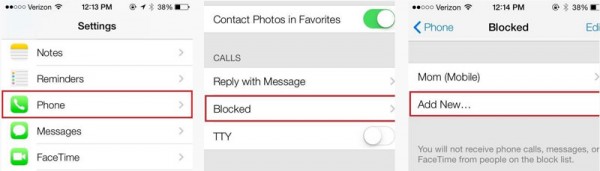
Bloquear un número desde tus contactos


  1. Abrir la aplicación de “Configuración”.
  2. Navegar hasta donde dice “Teléfono”, luego “Bloqueado” y siguiente “Añadir Nuevo…”.
  3. Buscar el contacto que quieres bloquear de tus contactos y guarda.
Esto bloqueará la llamada y la enviará a buzón de voz sin que pase por nosotros en ningún momento.


¿Necesitas una pagina web? Contáctanos