:::: MENU ::::
  • Desarrollo Web - Responsive Design

  • Easy to Customize

  • Customizable fonts.

viernes, 17 de enero de 2014

slider con javascript

Hoy les voy a compartir  un slider de imágenes que funciona con JavaScript, el cual tiene unos efectos de transición geniales e incluye una banda lateral con el texto "Populares".Ademas cabe mencionar que este slider es muy facil de agregar a nuestra plantilla ya que vasta con agregar un nuevo gadget de tipo Html/JavaScript, así podemos mostrar a nuestros lectores las entradas mas populares de nuestro blog.

Si quieres ver como funciona este slider da clic AQUI.

Empezamos a instalar nuestro slider:

  • En el Escritorio Blogger hacemos clic en Diseño.
  • Hacemos clic en Añadir un Gadget donde queramos poner los anuncios.
  • En la lista seleccionamos HTML / JavaScript.
Ahora solo copiamos y pegamos este codigo: 

<style type="text/css"> <!-- tutoriales2010.blogspot.mx --> #mcis { display: none; } #sliderFrame { position: relative; width: 500px; margin: 0 auto; margin-bottom:35px; border:5px solid #000; } #ribbon { width: 111px; height: 111px; position: absolute; top: -4px; left: -4px; background: url(https://blogger.googleusercontent.com/img/b/R29vZ2xl/AVvXsEjUwLN_T2SMztrcCSOmzzhbSuaW_i116eXf9OGibbo63Hj37oiMv0_yo60ZMVtARelfzbHFEhhPs3VFL-57-gcCv8DlhosnvRP-KZHDis26WmZ0w_0RXC103MndKkerD806qjsCuHFnlVBQ/s109-no/ribbon.png) no-repeat; z-index: 7; } #slider { width: 500px; height: 250px; background: #fff url(https://blogger.googleusercontent.com/img/b/R29vZ2xl/AVvXsEhu3vVvHiOlGTgXokS98z-Ira3YSlO67zwTb5VLjLEJC3gtuJrWBzrp_oYehgijMvbsZs27ERtPZWdbnLvZdXG80-wq50zcHtAPu0a7Kit9cXLHUIyw9VKlr6vakKoQk_gLE8hawd0Inkr7/s32-no/loading.gif) no-repeat 50% 50%; position: relative; margin: 0 auto; box-shadow: 0px 1px 5px #999999; } #slider img { position: absolute; border: none; display: none; } #slider a.imgLink { z-index: 2; display: none; position: absolute; top: 0px; left: 0px; border: 0; padding: 0; margin: 0; width: 100%; height: 100%; } div.mc-caption-bg, div.mc-caption-bg2 { position: absolute; width: 100%; height: auto; padding: 0; left: 0px; bottom: 0px; z-index: 3; overflow: hidden; font-size: 0; } div.mc-caption-bg { background-color: black; } div.mc-caption { font: bold 14px/20px Arial; color: #EEE; z-index: 4; padding: 10px 0; text-align: center; } div.mc-caption a { color: #FB0; } div.mc-caption a:hover { color: #DA0; } div.navBulletsWrapper { top: 265px; left: 190px; width: 150px; background: none; padding-left: 20px; position: relative; z-index: 5; cursor: pointer; } div.navBulletsWrapper div { width: 11px; height: 11px; background: transparent url(https://blogger.googleusercontent.com/img/b/R29vZ2xl/AVvXsEidsGTiCNTkGLXr5yc5nxfGXlL8Wl8RcSdeUvpcN2oAhULWGwxgFCaN2OAv4s98P3TGtdMkJNc7sFETcrOuw7klSC6ZeLXaQUTlwRslYv0s4NGsMbdC6ud75apacARV4MhnWpF-ybBNXfbk/w11-h22-no/bullet.png) no-repeat 0 0; float: left; overflow: hidden; vertical-align: middle; cursor: pointer; margin-right: 11px; _position: relative; } div.navBulletsWrapper div.active { background-position: 0 -11px; } #slider { transform: translate3d(0, 0, 0); -ms-transform: translate3d(0, 0, 0); -moz-transform: translate3d(0, 0, 0); -o-transform: translate3d(0, 0, 0); -webkit-transform: translate3d(0, 0, 0); } </style> <script src="https://googledrive.com/host/0B-WopI-jeOOsT1NPRC1acHpxWmc/js-image-slider.js" type="text/javascript"></script> <div id="sliderFrame"> <div id="ribbon"></div>
 <div id="slider">
 <a href="#"><img src="https://blogger.googleusercontent.com/img/b/R29vZ2xl/AVvXsEgzNPuaB6h5TxeMpK2Ulz1D3I9CRVv-6AGX_y8Gct7631HaXfHOJuT_RemzMT3Or8mJJdCnm3yZijZH4dpHADJ6UUDdm5QeINHr7upWZx6ZFzaheLC2Hyp5G13dE_NGM_kB3_nzkc6WpJUh/w500-h250-no/1.jpg" alt="Slider de Imágenes"/>
</a>
<a href="#"><img src="https://blogger.googleusercontent.com/img/b/R29vZ2xl/AVvXsEi6PLvdlh0J7POrBBT4aflb0SykTxuRu6At3MSyZz5GMyaSTIYnnsaWGWf3imZbzwdyYy3QC4YdEt2u9n5P2lHDV6BVI7sZ-GB-4tfBWR0C4NbxyEWTfBFU3MusYZAHD6WA0Q9BNQthRwRQ/w500-h250-no/2.jpg" alt="tutoriales2010"/></a>
<a href="#"><img src="https://blogger.googleusercontent.com/img/b/R29vZ2xl/AVvXsEjS2ezrcoEwtXTGBWBcK3QRTAuhTbvDjZkvFcTCVveqJUBm1qSIu5XU8HRRPn3YkXPvmcKNywGyMQg9_xtkIPC_bL9s79Xl3JOtQaSC_ibkjjF6Aagp9-zxZIvYavpz4MpFSKGQhT2zSLIl/w500-h250-no/3.jpg" alt="Hecho con JavaScript"/>
</a>
<a href="#"><img src="https://blogger.googleusercontent.com/img/b/R29vZ2xl/AVvXsEjLh6LUyoI3i1np9w6WNAKtt9OdY7A2naJ3HtEJ_ogGPjAx8vjDCPiw7QDpXbSxo8i4xKSgF9RmJPDROrpmAfDXulxOpnEI2LXoOUSO_bh4lKDn2A308YExieTYtfU-iXYE6bPtbI0Z9I5u/w500-h250-no/4.jpg" alt="Aquí puedes poner el texto que quieras"/>
</a>
<a href="http://www.tutoriales2010blogspot.mx"><img src="https://blogger.googleusercontent.com/img/b/R29vZ2xl/AVvXsEghE2-4UsTzdGx_YdeE2fHjZWJu2BTdjNAMa6wHyCh1gjnuGQ8Omqk0zxx6bJ6OQYwgEsshxJTjYGOvF1XjxZjYwLQEB6nbjoEd5DCzCO0SNhiOmhA7P0xHW_nSeSdsTe1X2yhXjBGSXLMZ/w500-h250-no/5.jpg" alt="No olvides comentar"/></a> </div> </div>

Ahora solo nos falta modificar algunas cosas:

COLOR AZUL: Esas son las URL de las imagenes que vamos a poner en nuestro slider ( se recomienda usar la medida de 500px x 250px.
COLOR ROJO: Es el link al que se va dirigir la imagen al momento de dar clic sobre la misma.
COLOR AMARILLO: Es el texto que aparece en la descripción de cada una de las imágenes.

La función del siguiente botón es volver al inicio de la página de manera rápida para facilitar la experiencia al usuario, en lugar de tener que mover la barra de desplazamiento (Scrollbar) o jugar con la rueda del ratón, sobre todo cuando la página es extensa o la entrada tiene muchos comentarios.

El siguiente botón tiene la característica de que no incluye ningún script, lo que lo hace muy simple y la velocidad de carga del blog no aumentará al incluir este botón.


Instalar el botón en tu blog:

Para instalar el botón de "Ir Arriba" en tu blog sigue los siguientes pasos:

  • Ir a Escritorio de tu Blogger.
  • En el menú seleccionamos Plantilla.
  • Hacemos clic en Editar HTML.
  • En el código buscamos lo siguiente:
<body>


Encima de ello tenemos que pegar el siguiente código:

<style type='text/css'> .backtotop a:hover { padding-bottom:2px; } </style> <div class='backtotop'><a class='backtotop' href='#' rel='nofollow' style='display:scroll;position:fixed;bottom:10px;right:15px;' title='Ir Arriba'><img src='https://blogger.googleusercontent.com/img/b/R29vZ2xl/AVvXsEjR-vVxLLcz_fnPLwtWci4GcWbWMZu7ICUzlhayfRhoonr5vxF-Nw09ZmbuQOjk0x8nLfSFylHBLD_IOelWAGgMSnfgMc9v0zs4AI0tbBLpA3MHkmsEuGSzM0A2PUoR26vH-ytyh2lsW9Gc/s35-no/top.png' style='border:0;'/></a> </div>

Ahora podemos realizar unos pequeños cambios antes de guardar los cambios en nuestra plantilla, observa que tenemos el atributo "title" ahí puedes poner el texto que quieres que aparezca al momento de posicionar el cursor encima del botón y la segunda parte de color rojo es el link de la imagen ... la cual puedes cambiar a una mas de tu gusto. 

domingo, 12 de enero de 2014

NameTag es una aplicación de reconocimiento facial de extraños que les permitirá a los usuarios de Google Glass o de smartphones hacer retratos de personas y enviarlos al servidor para ver si aparecen en redes sociales, sitios de citas o registros de atacantes sexuales. Si lo encuentra en algunas de estas redes, la aplicación te devuelve esa información y ahí podrás tomar tus decisiones con más seguridad.

Con todas las complicaciones que surgen de los abusos que hacen de la información con las redes sociales y la monitorización de nuestra privacidad, los nombres de las personas ya están en todos lados y buena parte de la población ya tiene un perfil en línea indicando su nombre y apellido acompañado de un retrato. De repente, toda esa gente extraña pasa a ser conocida, cuando alguien las etiqueta en una foto de Facebook o a través de otra red social buscas su nombre y te encuentras con una imagen. La aplicación NameTag funciona a la inversa, ya que hace reconocimiento facial de extraños luego de tomarles una foto con tu móvil o Google Glass.


Ya sea por curiosidad o por una cuestión de seguridad, los usuarios podrán tomar una foto de alguien y enviarla a la aplicación para que ésta la busque en Facebook, Twiter, sitios de citas y varias redes sociales más, incluyendo registros de atacantes sexuales y agencias de seguridad. Kevin Alan Tussy, creador de Facetag, nos promete que la aplicación no generará otro problema de privacidad, ya que “se trata de conectar a las personas que quieren ser conectadas.” Con la aplicación en marcha, las personas pronto serán capaces de acceder a NameTag.ws y elegir si quieren que su nombre e información básica se muestre a los demás. De hecho, se le permitirá a los usuarios tener un perfil que se pueda observar durante el horario de trabajo y otro que pueda ser usado para las situaciones sociales.


Captas a alguien interesante, capturas su rostro y la aplicación va enviará la foto de forma inalámbrica hacia el servidor de NameTag, donde se comparará la foto con la de millones de registros en línea y te devolverá un nombre y unos enlaces al perfil de la persona en varias redes sociales. Los responsables de NameTag insisten en que este tipo de funcionalidades hará que las citas en línea y las interacciones sociales sin conexión serán mucho más seguras y nos darán una mejor comprensión de las personas que nos rodean. Especialmente diseñado para Google Glass, el proyecto podría resignificar ese factor “suerte” y sorpresa que se da cuando conocemos a alguien por primera vez.


Fuente: NameTag

jueves, 19 de diciembre de 2013

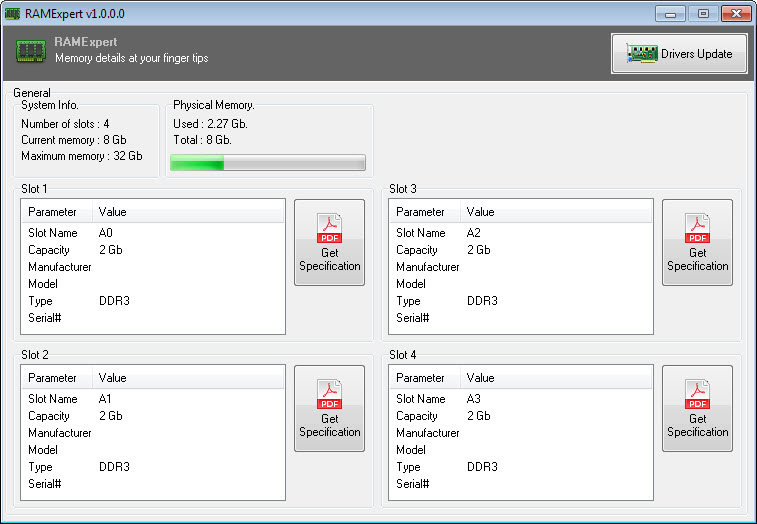
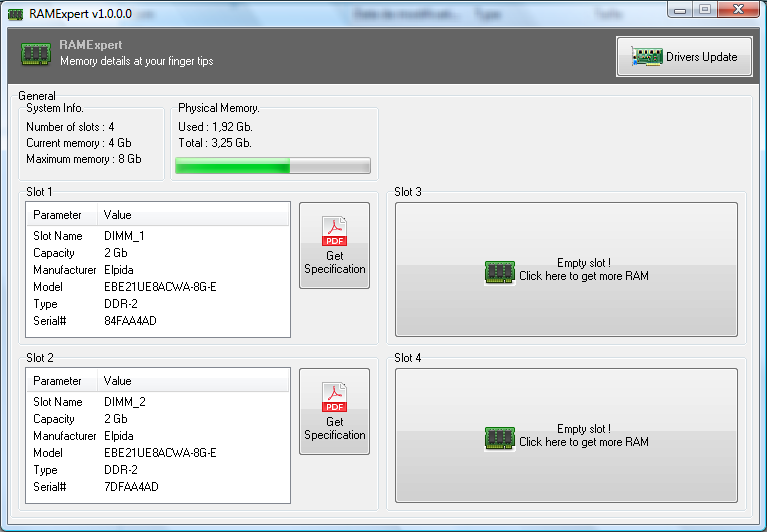
La memoria RAM es un factor fundamental para el funcionamiento correcto de nuestro ordenador y es bueno tenerla controlada con varios programas que hagan una lectura un poquito menos superficial que la ofrecida por el sistema operativo. RamExpert mide la capacidad de tu RAM indicándote cuánto tienes instalado, cómo, dónde y de qué tipo.

Generalmente, cuando queremos saber cuánta memoria RAM tiene instalada y activa un ordenador, nos fijamos en el BIOS o en propiedades del sistema una vez iniciado Windows o Linux. La información a la que accedemos de esta manera es la más superficial posible, pues el sistema sólo hace una contabilización de la cantidad de memoria y del tipo, dejando de lado muchos de los detalles técnicos que justamente pueden servir para diferenciar distintas capacidades logradas por memorias superficialmente parecidas. Así que si quieres saber cuánta ram tiene tu ordenador, de qué tipo, cuánta por slot y de qué fabricante, entre otras cosas, la mejor opción es un software como RamExpert.


Especializado en mostrar toda la información que de otra manera requiere más trabajo, RamExpertmide la capacidad de tu RAM y te indica sus propiedades luego de un leve análisis. Toda la información relevante queda en primer plano luego de unos segundos y así tendrás el número de slots o puertos usados, la cantidad de memoria instalada, el máximo soportado por la placa madre y, lo más importante, el desempeño que está realizando la memoria en tiempo real. Para cada ranura, se muestran su nombre, capacidad actual y el tipo. Dependiendo de su tipo, también puedes encontrar información sobre el modelo, número de serie y el fabricante en este apartado. NOTA: La instalación es medio tramposa, así que fíjate de no instalar otro software de tercero cuando ejecutes el instalador de RamExpert.


Pero el programa no es super completo, y lamentablemente encontramos una falta de información en cuestiones tan importantes como la velocidades a la que corren las memorias o los relojes que utilizan. Este tipo de información sí está presente en programas como CPU-Z o CPU-M, donde vemos la frecuencia, el radio de comando y el tiempo cíclico de los bancos, entre otros. Si buscas algo simple pero efectivo, RamExpert es una buena opción para los menos expertos que quieran medir la capacidad de su RAM. Para quienes ya tienen algo más de experiencia encima, preferimos recomendarles CPU-M.

Descargar: RamExpert


miércoles, 11 de diciembre de 2013

A partir del día de hoy, los usuarios de Spotify podrán hacer uso del servicio desde sus dispositivos móviles iOS o Android de manera gratuita y sin la necesidad de contar con una cuenta Premium. Los usuarios podrán escuchar y descubrir toda la música del catálogo del servicio gracias a sus atinadas recomendaciones musicales.

spotify para android y iOS


La nueva función de Spotify, te permite una escuchar:

Tu música: Escucha las playlists que has creado y playlists de gente a la que sigues. Spotify te permite descubrir nueva música, guardarla, llevarla contigo y compartirla.

Tus artistas favoritos: ¿Quieres escuchar a un artista en concreto? Presiona el botón aleatorio, relájate y escucha todo su catálogo. No pagues por algo sólo similar. No pagues por una canción de los artistas que quieres cada 20 minutos.

Descubre nuevas playlists: ¿Vas a correr o al gimnasio? Tenemos la playlist para ayudarte a ir un kilómetro más allá. Sabemos que quieres la música perfecta para cada momento y la tenemos. Hay algo para cada estado de ánimo, género o momento.

A diferencia de los dispositivos móviles, todo indica que las tabletas se están convirtiendo en los nuevos portátiles ya que son el dispositivo donde la gente descansa, busca y crea playlists dentro de Spotify. Así que a partir hoy, los usuarios de tabletas iOS y Android pueden disfrutar de la fabulosa experiencia de Spotify que ya les encanta en sus computadoras. Cualquier canción o álbum, bajo demanda al alcance de la mano.

Spotify Premium continúa ofreciendo la experiencia de escucha bajo demanda definitiva, con acceso sin anuncios a tu música, en alta calidad, en modo offline y con fácil control de tu equipo de música a través de Spotify Connect.

Spotify está disponible para usuarios de iOS y Android y puede ser descargada en la App StoreGoogle Play.

jueves, 14 de noviembre de 2013

Cuando se está buscando una entrada dentro del blog y usamos las etiquetas para localizarla, aparece un recuadro con el mensaje:

mensaje mostrar todas las entradas

O bien, al hacer una búsqueda dentro del blog aparece el mensaje:
Ninguna entrada coincide con la consulta. Mostrar todas las entradas.

mensaje mostrar todas las entradas
Para ocultar este mensaje hacemos lo siguiente:

Entra a Plantilla > Edición de HTML y antes de ]]></b:skin> pega esto:

.status-msg-wrap {visibility:hidden;display:none;}

Guarda los cambios y listo.


Para eliminar el mensaje:

Entra a Plantilla | Edición de HTML, marca la casilla Expandir plantillas de artilugios y busca este código:

<b:include data='top' name='status-message'/>

Elimínelo y guarda los cambios.

Con cualquiera de estos dos métodos, ese recuadro dejará de aparecer en nuestras búsquedas.


miércoles, 13 de noviembre de 2013

Antes que nada una disculpa por no haber hecho una nueva entrega de nuestro curso de visual basic, retomando el tema... Hoy veremos una función muy utilizada a la hora de programar llamada "SELECT CASE", este función resulta muy útil  a la hora de querer seleccionar una opción entre varias que puedan ocurrir en nuestro programa.

Esta instrucción, es una instrucción de decisión múltiple, donde el compilador prueba o busca el valor contenido en una variable contra una lista de constantes, cuando el computador encuentra el valor de igualdad entre variable y constante, entonces ejecuta el grupo de instrucciones asociados a dicha constante, si no encuentra el valor de igualdad entre variable y constante, entonces ejecuta un grupo de instrucciones asociados a un default, aunque este ultimo es opcional.

Para tratar de ser un poco mas claro realizaremos un ejemplo, esta es la sintaxis de la función:

select case .net, visual basic, tutoriales2010, tutoriales

Ejercicio con la función select case.

Trataremos de realizar un programa (software) sencillo que haga como tarea algo simple, como cambiar el color de fondo de nuestra interface del mismo dependiendo del numero introducido en un campo de texto (textbox) por ejemplo:

  • Al introducir el numero 1 = color de fondo NEGRO
  • Al introducir el numero 2 = color de fondo AMARILLO
  • Al introducir el numero 3 = color de fondo AZUL 
  • Al introducir el numero 4 = color de fondo ROJO
  • Al introducir el numero 5 = color de fondo VERDE 
  • Al introducir cualquier otro numero = Regresar el color de fondo "normal" (blanco) 

El diseño de nuestra interface ahorita no importa tanto ya que solo estamos aprendiendo las funciones básicas de este lenguaje de programación así que no te preocupes por eso ahorita, la mía me quedo de esta manera... (recuerda que el tipo de proyecto es de windows form)

Teniendo hecha nuestra interface donde introduciremos el numero y un botón de aceptar, pasaremos a la parte de escribir el código. Como la accion la va hacer el botón al hacer clic sobre el, entonces el código deberá ir dentro del mismo. Haciendo doble clic sobre el botón abrimos la pantalla para escribir nuestro código y aquí es donde me gustaría que te detuvieras un poco, en leer el código que a continuación te voy a poner y trates de resolverlo tu mismo, para que vallas practicando de alguna manera.

El código es algo muy sencillo solo utilizaremos la palabra reservada: Backcolor. La imagen siguiente nos muestra el código terminado.


Como pueden observar contamos con nuestra función select case, seguido de los diferentes casos que se pueden dar en nuestro programa. La palabra ME hace referencia a la misma aplicación, la utilizamos para realizar el cambio en la misma ventana. En el caso de Case Else se pone por si no se cumple ninguna de los anteriores casos.

Ahora podemos ejecutar nuestro programa dando f5 o pulsando el botón de depuración que aparece en tu barra de herramientas superior.

Si quieres descargar el proyecto te dejo el link para que lo cheques con detenimiento... DESCARGALO AQUI.

Si tienes alguna duda sobre este tema no dudes en dejarme un comentario y PREPÁRATE QUE VIENE LO MEJOR PARA ESTE CURSO. SALUDOS


¿Necesitas una pagina web? Contáctanos